

Események kezelése
Az eJelenléti rendszer eseményközpontú működést követ. A rendszer funkcióinak többsége egy adott eseményhez kapcsolódik, amely a jelenléti adatok gyűjtésének és kezelésének alapegysége. Az eseményhez kapcsolódik a jelenléti ív konfigurálása, a résztvevők adatainak kezelése, valamint a rögzített jelenléti adatok megtekintése.
Események listája
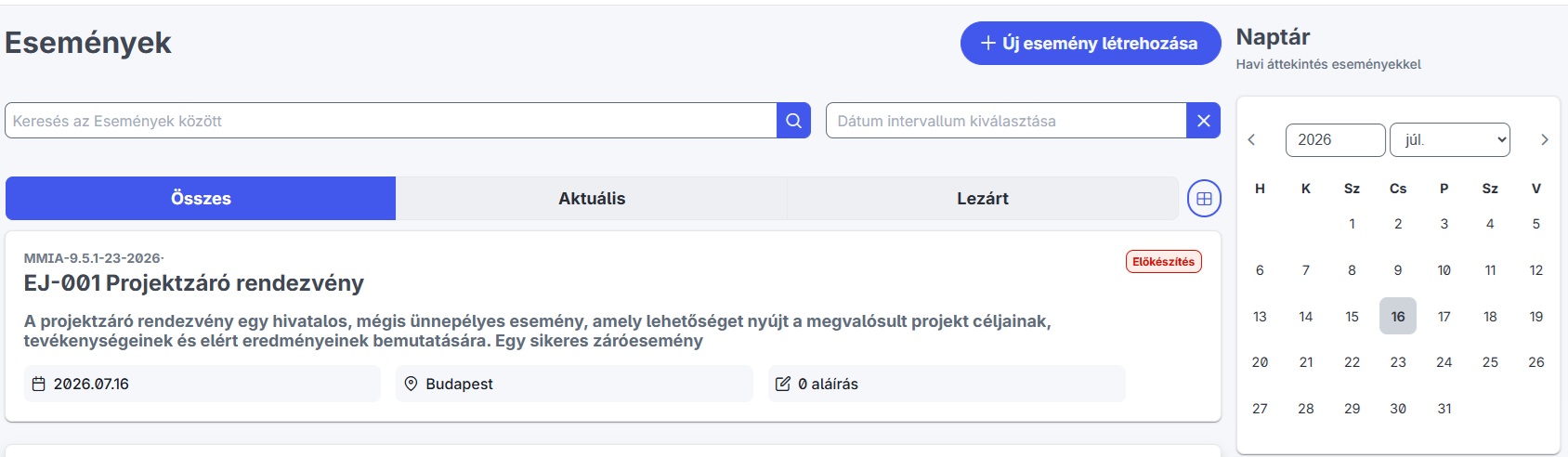
Az Események lista alapértelmezetten kártyás nézetben jeleníti meg a felhasználó számára elérhető eseményeket. Az egyes eseménykártyák tartalmazzák az esemény legfontosabb adatait:
- Projekt azonosítót
- Esemény nevét
- Esemény rövid leírását
- Helyszínt
- Időpontot
- Aláírások számát
- Esemény státuszát.
Az Események Tábla nézetben is megtekinthetőek az  ikon segítségével. Visszatérni az előző nézetre szintén a sor végi ikonra kattintva lehet.
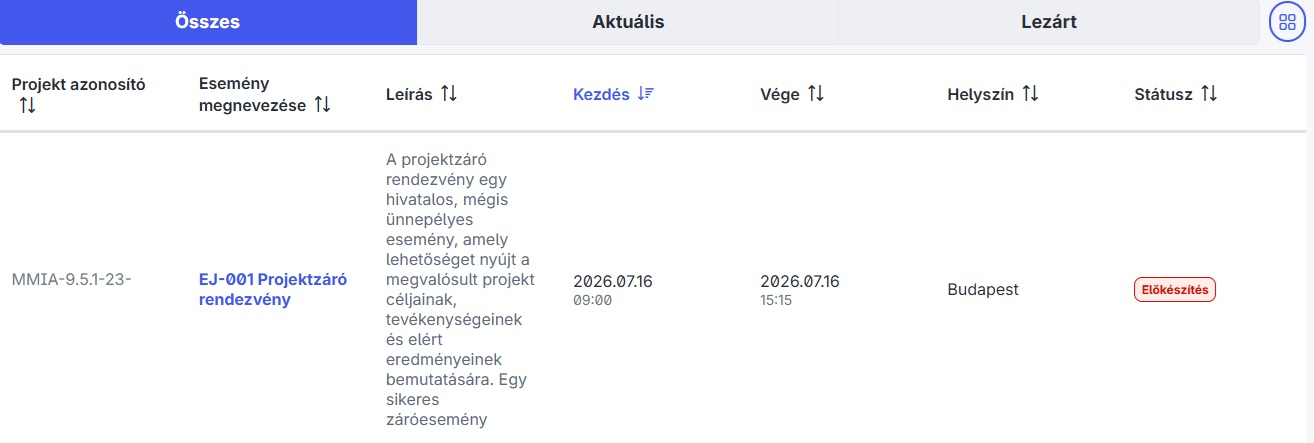
Az Események felületet megnyitva alapértelmezetten az Összes esemény megjelenik, azonban lehetőség van:
- "Aktuális" fülre átlépve csak a még nyitott események listájának megjelenítésére
- "Lezárt" lapra lépve pedig csak a már lezártakat megtekinteni.
További szűrési lehetőségek:
- "Keresés az események között" mezőben a keresési érték (pl. projekt azonosító, esemény neve, helyszíne) rögzítésével lehetőség van a találatok szűkítésére
- "Dátum intervallum kiválasztása" mező segítségével pedig időpont alapján történő keresés is végezhető. Figyelem! 1 nap esetén is szükséges kezdete és vége dátum megadása.
Naptár segítségével lehetőség van az esemény naptárból történő kiválasztására is.
- Új esemény létrehozása
-
Új esemény létrehozása az „Új esemény létrehozása” gombra kattintva indítható el, amely a kezdőoldalon, a fejléc alatt érhető el.
Új esemény létrehozásának lépései:
- "Új esemény létrehozása" funkció kiválasztása az Események lista képernyőn
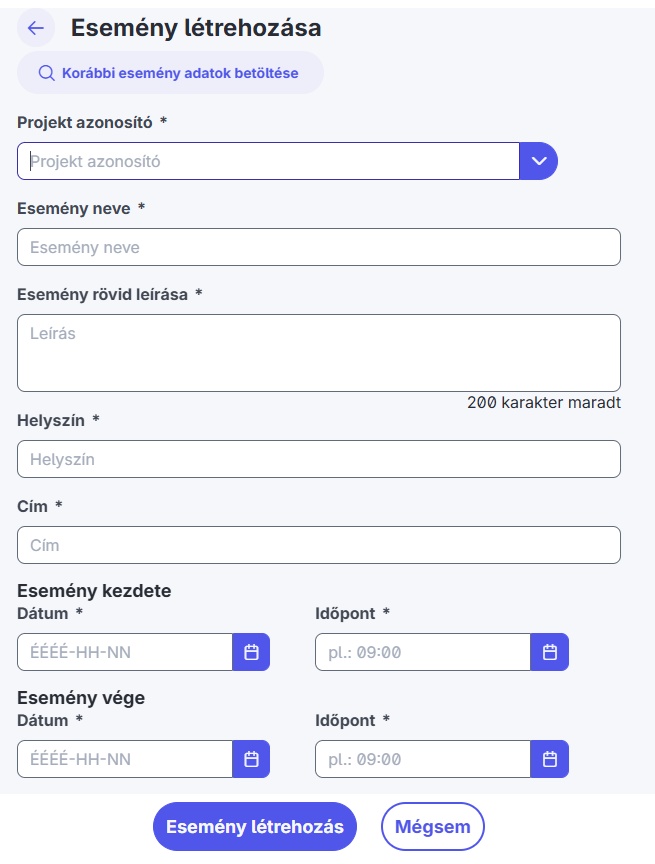
- A megnyíló "Esemény létrehozása" felugró ablakban a mezők hiánytalan kitöltése
- "Esemény létrehozás" gombra kattintva az esemény mentése.
Esemény létrehozása űrlap mezői:
- Projekt azonosító: a mezőbe a projekt azonosító megadása szükséges
- Esemény neve: a mezőben az esemény nevét kell megadni
- Esemény rövid leírása: az esemény céljának rövid ismertetése, a mezőbe max. 200 karakter írható
- Helyszín: az esemény helyszínét (helységnév) szükséges megadni
- Cím: az esemény helyszínének pontos címe rögzítendő
- Esemény kezdete: az esemény kezdő dátuma és időpontja óra perc pontossággal
- Esemény vége: az esemény befejezésének dátuma és időpontja óra perc pontossággal
Az esemény kezdő- és záróidőpont megadásához külön dátum- és időmező áll rendelkezésre:
- Dátum – kiválasztható a naptárból vagy manuálisan megadható ÉÉÉÉ-HH-NN formátumban
- Időpont – legördülő listából választható ki.
Az esemény mentése az "Esemény létrehozása" gombra kattintva kezdeményezhető.
Figyelem! Az űrlapon a *-gal jelölt mezők kitöltése kötelező. Amennyiben valamely kötelező mező üresen marad, a rendszer figyelmeztető üzenetet jelenít meg, és nem engedi az esemény létrehozását.
Amennyiben az esemény létrehozása sikeres, azt a rendszer vissza is igazolja.
Események megnyitása és szerkesztése
Az események listájában egy eseménykártyára kattintva (Tábla nézet esetén az Esemény megnevezésére kattintva) nyitható meg az Esemény adatai képernyő. Ezen a felületen érhetők el az esemény kezeléséhez kapcsolódó funkciók.
Az eseményt megnyitva az oldal tetején megjelennek az esemény azonosítására szolgáló főbb adatok.
Az Esemény adatai képernyőn az alábbi lehetőségek állnak rendelkezésre:
- Vissza a főoldalra "nyíl" – visszatérés az események listájához, amely a projekt azonosító melletti "Főoldal" linkre kattintva is megtehető.
- Esemény szerkesztése - a létrehozott esemény megnyitható és a korábban rögzített adatok módosíthatóvá válnak.
- Esemény törlése - az esemény törölhető a kuka ikonra kattintva. Törlés esetén a felugró ablakban ki lehet választani miért kerül törlésre az esemény (például: az esemény elmarad, duplikált esemény, téves létrehozás, egyéb).
- Jelenléti ív paraméterezése – a jelenléti ív beállításainak megadása.
- Jelenléti ív megosztása – a résztvevők számára használható link és QR-kód elérése.
- Jelenléti adatok – a rögzített jelenléti igazolások megtekintése és exportálása.
- Eseménykezelők felület, Kezelő hozzáadása
- Legutóbbi tevékenységek.
- Jelenléti ív paraméterezés
-
A jelenléti ív paraméterezése során határozható meg, hogy a résztvevőknek milyen adatokat kell megadniuk a jelenléti ív kitöltésekor.
A paraméterezés többnyelvű, ezért a mezők megnevezései és a kapcsolódó szövegek magyar (alapértelmezett), angol és ukrán nyelven is megadhatók.
A mezők típusa előre meghatározott listából választható, amelyet a támogatást nyújtó szervezet (Irányító Hatóság) a felhívásban meghatároz. A kedvezményezett kizárólag az adott felhíváshoz jóváhagyott mezőtípusokat használhatja, egyedi mezőtípus hozzáadására nincs lehetőség. Az egyes mezőtípusok automatikus adatellenőrzéssel rendelkeznek, így a rendszer már a kitöltés során ellenőrzi az adatok helyességét.
A paraméterezés lépései
- Esemény adatai képernyőn a Jelenléti ív kártyán a Paraméterezés kiválasztása.
- Esemény információk megadása: esemény neve, fejléce és lábléce.
- Konfigurációs mezők szakaszban az esetleges adatmezők hozzáadása.
- Elkészült jelenléti ív ellenőrzése az Előnézet segítségével.
- Jelenléti ív véglegesítése.
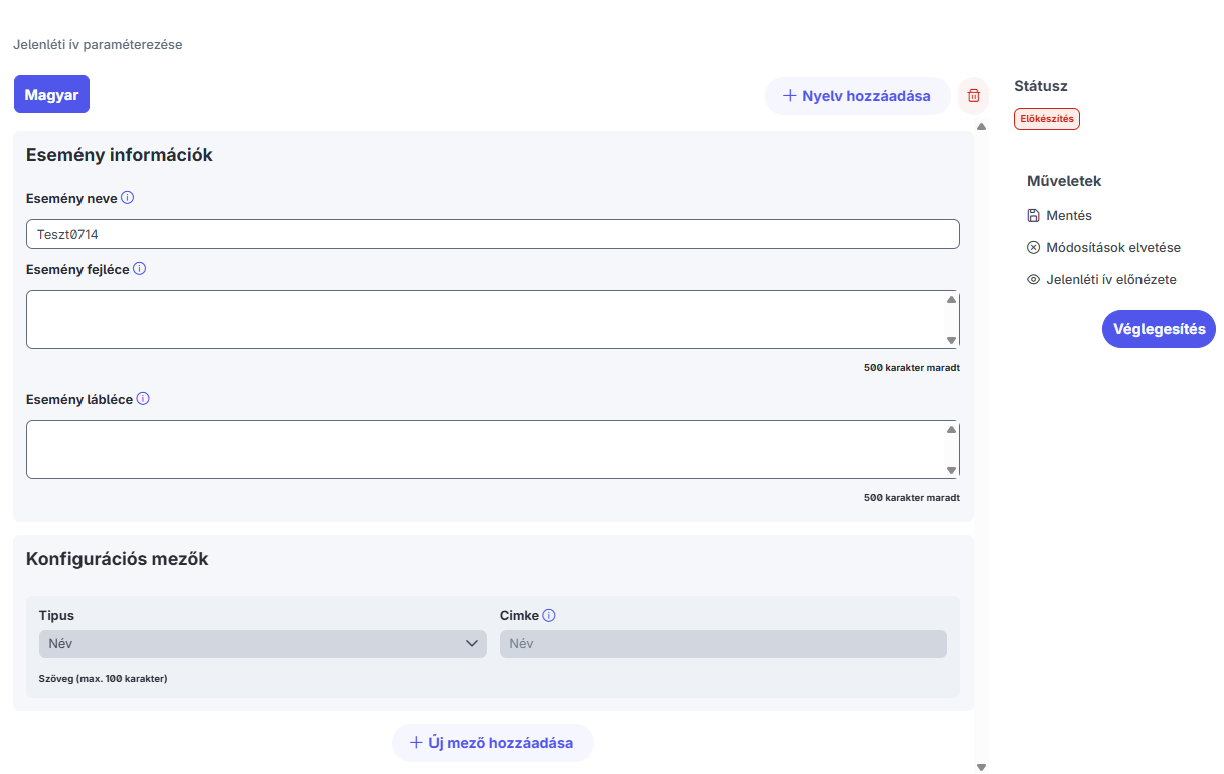
Esemény információk:
- Esemény neve: részvételi igazolásnál megjelenő esemény név
- Esemény fejléce: részvételi igazolásnál az adatok megadása előtt megjelenő szöveg, max 500 karakter rögzíthető
- Esemény lábléce: részvételi igazolásnál az adatok megadása előtt megjelenő szöveg, max 500 karakter rögzíthető
A következő lépés azon mezők meghatározása az "Új mező hozzáadása" segítségével, amelyek a résztvevő nevén kívül még megjelenjenek a jelenléti íven. Ilyen lehet például az Ügyfélkód, Születési dátum vagy Anyja neve. A tévesen hozzáadott mezők a megjelenő kuka ikon segítségével törölhetőek.
Az adatok megadása után a Mentés segítségével van lehetőség az adatok mentésére. A kuka ikon segítségével törölhető a paraméterezés, a "Módosítások elvetése" opció segítségével pedig a módosítások.
A "Jelenléti ív előnézete" opció segítségével ellenőrizhető a jelenléti ív. Amennyiben rendben van, a "Véglegesítés" segítségével véglegesíthető a jelenléti ív tartalma.
Figyelem! A paraméterezés csak 'Előkészítés' vagy 'Előkészítve' státuszú események esetén szerkeszthető. Véglegesítés után az esemény kezdetének napjáig még van lehetősége a véglegesítés visszavonására a "Véglegesítés visszavonása" opcióra kattintva, de az esemény kezdete után már nem módosítható!
- Jelenléti ív megosztása
-
A "Jelenléti ív megosztása" funkció segítségével az esemény jelenléti íve elérhetővé tehető a résztvevők számára.
A rendszer egyedi hivatkozást és QR-kódot generál, amelyek segítségével a résztvevők megnyithatják és kitölthetik a jelenléti ívet.
A jelenléti ív megosztásának lépései
- Esemény adatai képernyőn a Jelenléti ív megosztása kártya kiválasztása.
- A QR-kód mellett megjelenik az esemény linkje, amely a "Link másolása" funkció segítségével egyszerűen vágólapra másolható.
- A QR-kód letölthető és kinyomtatható.
- A hivatkozás elektronikus úton továbbítható a résztvevők részére.
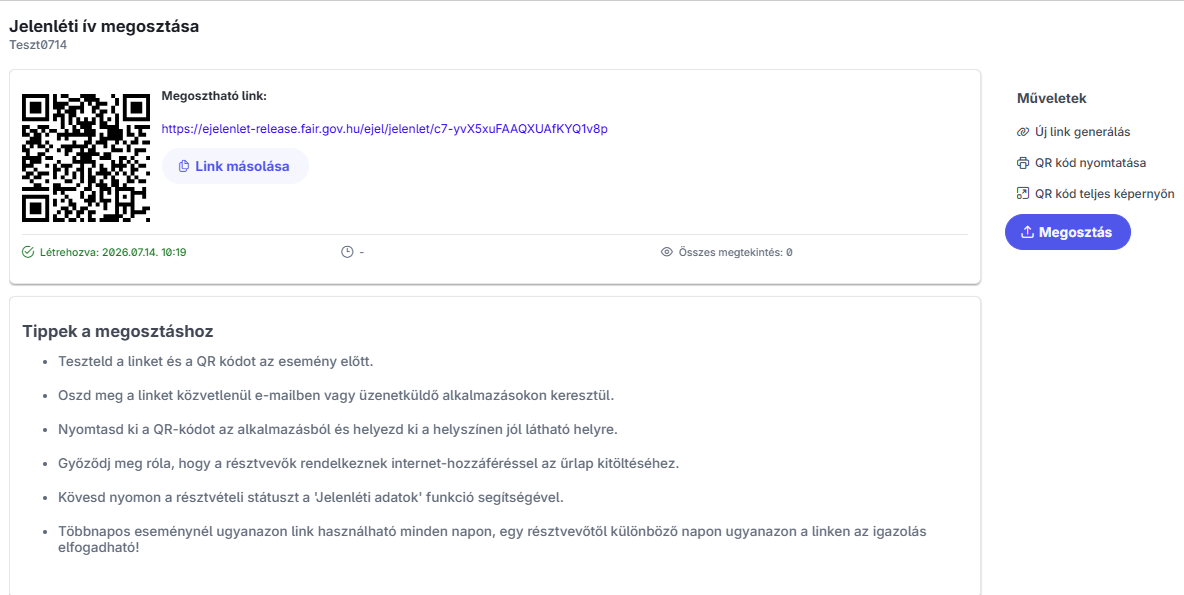
A felületen megjelennek Tippek is a megosztáshoz kapcsolódóan:
- Teszteld a linket és a QR kódot az esemény előtt.
- Oszd meg a linket közvetlenül e-mailben vagy üzenetküldő alkalmazásokon keresztül.
- Nyomtasd ki a QR-kódot az alkalmazásból és helyezd ki a helyszínen jól látható helyre.
- Győződj meg róla, hogy a résztvevők rendelkeznek internet-hozzáféréssel az űrlap kitöltéséhez.
- Kövesd nyomon a résztvételi státuszt a 'Jelenléti adatok' funkció segítségével.
- Többnapos eseménynél ugyanazon link használható minden napon, egy résztvevőtől különböző napon ugyanazon a linken az igazolás elfogadható!
A jobb oldali "Műveletek" menüben elérhető opciók:
- Új link generálása: amennyiben valami miatt új linkre van szükség
- QR kód nyomtatása
- QR kód teljes képernyőn
- Megosztás.
 Figyelem! A jelenléti ív kizárólag az esemény időpontjában, valamint az esemény kezdete előtt és után 1 órás időablakban érhető el. Az időablakon kívüli hozzáférési kísérletek esetén a rendszer tájékoztató üzenetet jelenít meg.
 - Jelenléti adatok kezelése
-
A Jelenléti adatok képernyőn tekinthetők meg a résztvevők által rögzített jelenléti igazolások és aláírások. A felületen lehetőség van az adatok szűrésére, ellenőrzésére és exportálására is.
Jelenléti adatok megtekintése
- Esemény adatai képernyőn a Jelenléti adatok kártya kiválasztása.
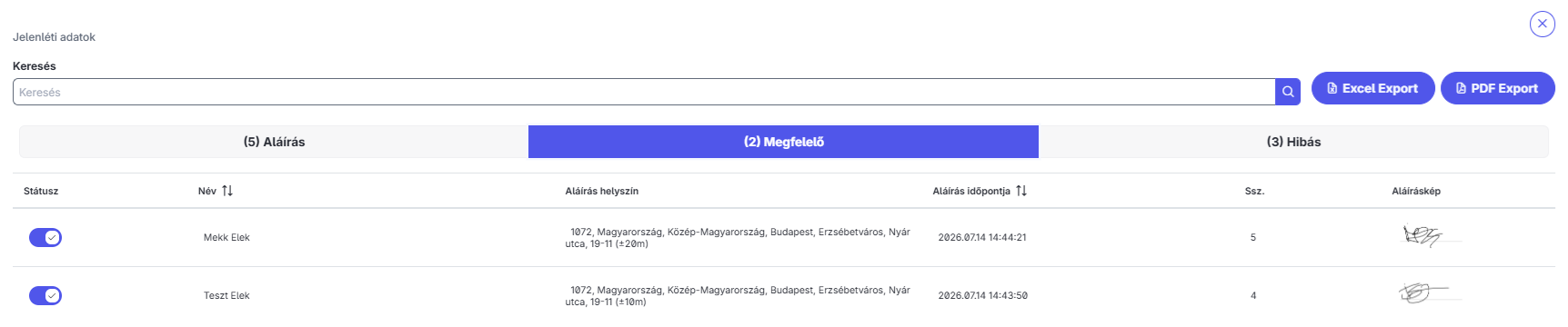
- Jelenléti adatok listafelületen jelennek meg. A táblázat többek között tartalmazza a résztvevő nevét, az aláírás helyszínét, az aláírás időpontját, a sorszámot, az aláírásképet és az egyedi adatmezők értékeit.
- A részletes adatok az érintett sorra kattintva tekinthetőek meg.
A jelenléti táblázat felett található összesítő sáv megjeleníti az eseményhez kapcsolódó összes rögzített jelenléti igazolás számát (Aláírás), valamint ezek közül a Megfelelő és Hibás státuszú bejegyzések darabszámát. A státusz a jelenléti igazolások ellenőrzését és a hibás vagy duplikált bejegyzések azonosítását támogatja.
Exportálás
A jelenléti adatok exportálhatók az alábbi formátumokban:
- Excel export: a jelenléti adatok részletes táblázatba exportálhatók, valamennyi rögzített mezővel.
- PDF export: a jelenléti ív dokumentum formátumban exportálható, az aláírásképek megjelenítésével.
Hibajelölés
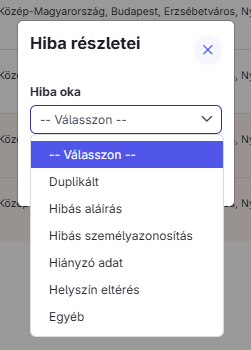
A kedvezményezett hibásnak vagy duplikáltnak ítélt bejegyzéseket megjelölhet. A hibajelöléssel ellátott rekordok nem törlődnek, azonban státuszuk megőrzésre kerül, és az ellenőrzést végző szervezetek számára is láthatóvá válnak.
- Eseménykezelők hozzáadása
-
Az esemény kezeléséhez a kedvezményezett oldaláról további felhasználók is hozzáadhatók. Az eseménykezelők jogosultak a jelenléti ív paraméterezésére és a jelenléti adatok kezelésére.
Eseménykezelő hozzáadása
- Esemény adatai képernyőn Eseménykezelők szekció megkeresése.
- Kezelő hozzáadása segítségével a hozzáadni kívánt felhasználó e-mail-címének megadása.
- A rendszer ellenőrzi az e-mail-cím létezését a FAIR rendszerben és sikeres ellenőrzés esetén a felhasználó megjelenik az eseménykezelők listájában.
- Felhasználó tájékoztatása a rendszer elérhetőségéről.
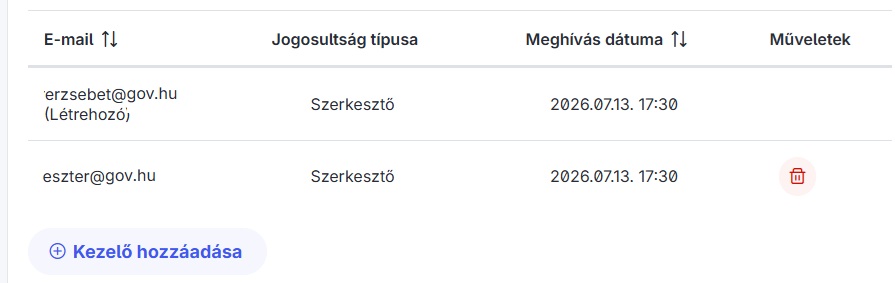
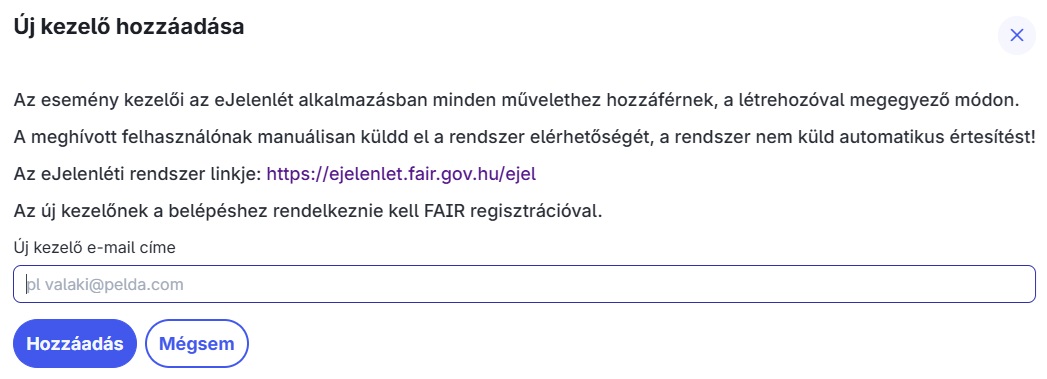
A "Kezelő hozzáadása" gombra kattintva megjelenik felugró ablakban:
- Tájékoztató szöveg az alábbi tartalommal:
- Az esemény kezelői az eJelenlét alkalmazásban minden művelethez hozzáférnek, a létrehozóval megegyező módon.
- A meghívott felhasználónak manuálisan küldd el a rendszer elérhetőségét, a rendszer nem küld automatikus értesítést!
- Az eJelenléti rendszer linkje: https://ejelenlet.fair.gov.hu/ejel
- Az új kezelőnek a belépéshez rendelkeznie kell FAIR regisztrációval.
- Új kezelő e-mail címe: itt szükséges megadni az érintett felhasználó azon e-mail címét, amellyel már regisztrált korábban az SSO felületre.
A "Hozzáadás" gombra kattintva a rendszer elvégzi az e-mail cím ellenőrzést és ha minden rendben van, akkor megtörténik az eseményhez rendelés.
- Legutóbbi tevékenységek
-
Legutóbbi tevékenységek felület segítségével nyomonkövethetőek felületen is az esemény adataiban történt módosítások:
- Időpont: módosítás időpontja
- Felhasználó: módosítást végző felhasználó neve
- Művelet: módosítás tartalma, pl. Létrehozta az eseményt, Esemény kezelő hozzáadva vagy Jelenléti paraméter módosítva
