

A támogatási kérelemhez tartozó űrlapok kitöltését és a szükséges dokumentumok csatolását követően, a kész támogatási kérelmet a következő folyamatok elvégzésével tudjuk a támogató részére megküldeni:
1. Az Egyéb műveleteken belül kattintsunk a "Támogatási kérelem teljes ellenőrzése" menüpontra;
2. Az első hibátlanul lefutott ellenőrzést követően aktívvá válik a "Kitöltő lezárása" gomb, amelyre kattintva a teljes kitöltő lezárásra kerül (A beküldésig a "Támogatási kérelem felnyitása" gomb aktív marad a zárást követően, ha a kitöltőben további szerkesztést szeretnénk végrehajtani);
3. NKFIH felhívások esetén következő lépés lezárást követően a Nyilatkozattétel űrlap kitöltése. Amennyiben a Nyilatkozattétel funkció még nem került véglegesítésre, lezárást követően az alábbi figyelmeztető üzenet olvasható az oldal betöltésekor:
Tekintettel arra, hogy a nyilatkozatot elektronikus úton szükséges benyújtani, a Nyilatkozat 14., 15., 17. és 18. pontjainak vonatkozásában a Nyilatkozattétel menüpontban tudja megtenni nyilatkozatát. Felhívjuk figyelmét, hogy a nyilatkozattétel kötelező, ezért a Nyilatkozatgenerálás és Nyilatkozatcsatolás funkciók a Nyilatkozattétel funkcióban tett nyilatkozatok véglegesítéséig inaktívak maradnak
4. A lezárást követően a "Nyilatkozatgenerálás" és a "Nyilatkozatcsatolás" gomb aktívvá válik;
NKFIH felhívások esetén az oldalon az alábbi figyelmeztetés olvasható:
Felhívjuk figyelmét, hogy az elektronikus hitelesítés minősített vagy minősített tanúsítványon alapuló fokozott biztonságú elektronikus aláírással vagy ePapír szolgáltatással tehető meg. Az ePapír szolgáltatással történő hitelesítéshez lépjen be a https://epapir.gov.hu oldalra. A szolgáltatás használatához jelentkezzen be Ügyfélkapu+ azonosítással vagy DÁP mobilalkalmazással
Kérjük, hogy a „Nyilatkozatgenerálás” funkcióban generált, majd letöltött Nyilatkozat nyilatkozattevő(k) által elektronikusan hitelesített verzióját csatolja fel.
5. A megfelelő nyilatkozattételt követően és a "Támogatási kérelem beküldése" gomb aktiválódik, melynek megnyomásával a támogatási kérelem beküldésre kerül a támogató részére.
Amennyiben hiba vagy a felhívás módosítása miatt változik egy konstrukció, akkor az összes már lezárt, de még nem beküldött támogatási kérelmet a rendszer szerkesztésre visszanyitja, melynek tényéről rendszerüzenetben értesíti a felhasználó(ka)t.
A támogatási kérelem kitöltését követően a Nyilatkozatgenerálás funkció segítségével indítható el a nyilatkozattételi folyamat.

A Nyilatkozat elkészítésének és beküldésének folyamata kétféle lehet az alapján, hogy a nyilatkozatot szükséges-e ePapír szolgáltatással történő dokumentumhitelesítéssel vagy elektronikus aláírással (Netlock, Microsec) ellátni.
- Nyilatkozatgenerálás amennyiben a felhívás nem írja elő a hitelesítést
-
A menüpontra kattintás után a rendszer automatikusan elvégzi a kérelem benyújtásához elengedhetetlen nyilatkozat előállítását. A nyilatkozat létrejöttét követően a felhasználónak először ellenőriznie kell a dokumentumban szereplő adatokat. Amennyiben minden adat helyesen került rögzítésre, a kinyomtatott, hivatalos képviselő(k) által aláírt és a hatályos jogszabályoknak megfelelő hitelesítéssel igazolt dokumentum szkennelt változatát szükséges a Nyilatkozatcsatolás felületre feltölteni; az eredeti példányt pedig postai úton kell eljuttatni a pályázatkezelő szervezet részére.
 Figyelem! A papír alapú nyilatkozatnak mindenben meg kell egyeznie a szkennelt másolattal, egyéb esetben a támogatási kérelem elutasításra kerül!
 - Nyilatkozatgenerálás e-Papír szolgáltatással, amennyiben a felhívás előírja a hitelesítést
-
A digitális államról és a digitális szolgáltatások nyújtásának egyes szabályairól szóló 2023. évi CIII. törvény szerint az Azonosításra Visszavezetett Dokumentumhitelesítés (a továbbiakban AVDH) szolgáltatás használata 2025. január 1. napján főszabály szerint megszűnt.
2025. január 1-től a támogatási kérelemhez csatolandó nyilatkozat hitelesítéséhez a támogatást igénylő választhatja, hogy a nyilatkozatot e-Papír szolgáltatással hitelesíti. Mindazon támogatást igénylők, akik nem használnak minősített tanúsítványon alapuló, legalább fokozott biztonságú elektronikus aláírást vagy AVDH-DHSZ-t, 2025. január elseje után a támogatási kérelemhez benyújtandó nyilatkozatot e-Papír szolgáltatás segítségével hitelesítik. Az e-Papír szolgáltatás keretében a nyilatkozat hitelesítése az ügyintézési folyamatba épített FEDOR (Felhasználó Dokumentumhoz Rendelése) szolgáltatással történik.
Az e-Papír szolgáltatás segítségével történő hitelesítés menetéről, és a nyilatkozat beküldéséről útmutatót készítettünk a támogatást igénylőknek, amely elérhető https://www.palyazat.gov.hu oldalon a Programok/Széchenyi Terv Plusz/Kapcsolódó dokumentumok menüpontban.
A hitelesítés szabályai e-Papír szolgáltatásba integrált FEDOR használat esetén
Az alábbi bekezdések arról nyújtanak tájékoztatást, hogy ki végezheti el a nyilatkozat hitelesítését:
- A hitelesítő személye: A támogatást igénylő szervezet részéről minden esetben olyan személynek kell hitelesítenie a nyilatkozatot, aki képviseleti joggal rendelkezik, jogi személyek esetében tehát annak, aki jogszabály, a szervezet közhiteles nyilvántartása (pl. cégnyilvántartás) vagy más okirat (aláírási címpéldány, ügyvéd által hitelesített aláírásminta, tisztségviselő kinevezését igazoló egyesületi közgyűlési jegyzőkönyv, alapítványi alapítói határozat) által igazoltan képviseleti joggal rendelkezik.
- Cégek: Cégek esetében az e-Papír szolgáltatással hitelesített nyilatkozat ellenőrzésére az Igazságügyi Minisztérium által vezetett céginformáció (https://www.e-cegjegyzek.hu/) mint közhiteles adatbázis, vagy más közhiteles adatot tartalmazó adatbázis (pl. Opten) megfelel, mivel az adatbázis a 4 természetes személyazonosító adatból három adatot tartalmaz (név, születési idő, anyja neve), ami az e-Papír szolgáltatással történő hitelesítéskor is megjelenik.
- Együttes képviselet: Ebben az esetben, a nyilatkozatot az együttes képviseletre jogosult személyeknek külön-külön kell hitelesítenie és beküldenie az e-Papír szolgáltatással, mivel az e-Papír szolgáltatással történő hitelesítés során nincs lehetőség az "ASiC" hitelesítési forma használatára. Tehát a képviseletre jogosult személyeknek külön-külön kell az e-Papír szolgáltatással elvégezni a hitelesítést és a beküldést és az így hitelesített nyilatkozatokat egyenként kell csatolni a támogatási kérelemhez. Ebben az esetben tehát az EPTK felületen benyújtott támogatási kérelem mellett nem egy, hanem több nyilatkozat is lesz.
- Más szervezetek: Más szervezetek esetében az ellenőrzésre legalább 3 személyi azonosító adatot tartalmazó adatbázis nem áll rendelkezésre, ezért ilyenkor szükséges az e-Papír szolgáltatás keretében hitelesített nyilatkozatot olyan más dokumentummal összevetni, ami tartalmazza a fentiekben megjelölt legalább három természetes személyazonosító adatot.
Azt, hogy milyen további dokumentum csatolása szükséges, azt az adott felhívás „Csatolandó mellékletek listája” fejezete írja elő. Az ilyen módon előírt dokumentumnak tartalmaznia kell a hitelesítést végző személy legalább 3 természetes személyazonosító adatát (pl. aláírási címpéldány, ügyvéd által hitelesített aláírásminta, tisztségviselő kinevezését igazoló egyesületi közgyűlési jegyzőkönyv, alapítványi alapítói határozat, valamint a tisztségviselő elfogadó nyilatkozata).
A nyilatkozat ellenőrzésével kapcsolatos szabályok, a hiánypótoltatás esetei e-Papír szolgáltatásba integrált FEDOR használata esetén
Az e-Papír bevezetése miatt megváltozott hitelesítési gyakorlatból eredő esetleges hibák miatt módosításra került a 2021–2027 programozási időszakban az egyes európai uniós alapokból származó támogatások felhasználásának rendjéről szóló 256/2021. (V. 18.) Korm. rendelet egyes rendelkezéseinek veszélyhelyzet ideje alatt történő eltérő alkalmazásáról szóló 445/2022. (XI. 7.) Korm. rendelet (a továbbiakban: Korm. rendelet).
A Korm. rendelet szerint a 2025. január 1. után benyújtott támogatási kérelmek esetében a nyilatkozat hitelességére, meglétére vonatkozó jogosultsági szempont hiánypótoltatható.
Fontos, hogy a hiánypótlás lehetőségét nemcsak az e-Papír szolgáltatás keretében hitelesített nyilatkozat esetében biztosítja a Támogató, hanem a minősített elektronikus aláírással ellátott, vagy az AVDH-DHSZ szolgáltatással hitelesített nyilatkozat ellenőrzése során is.
A nyilatkozat megfelelő meglétét a Támogató fogja ellenőrizni az általa kezelt EUPR rendszerben. Az ellenőrzés eredménye lehet:
- Megfelelt: A nyilatkozatra vonatkozó jogosultsági szempontnak megfelel, ha az EPTK felületen beküldött támogatási kérelemhez csatolt nyilatkozato(ko)n a cégjegyzésre vagy a kérelemben szereplő szervezet (jogi személy) képviseletére jogosult személy hitelesítése szerepel és az aláírás nem hibás, nem érvénytelen.
- Nem felelt meg: A nyilatkozatra vonatkozó jogosultsági szempontnak nem felel meg és ezért hiánypótlási felszólítást kell küldeni, ha:
- az EPTK felületen beküldött támogatási kérelemhez nincs felcsatolva a nyilatkozat, vagy
- a csatolt nyilatkozato(ko)n nem a cégjegyzésre/kérelemben szereplő szervezet (jogi személy) képviseletére jogosult személy hitelesítése szerepel, vagy a képviseleti jogosultság a felhívásban előírt, erre szolgáló csatolandó dokumentum hiánya miatt nem állapítható meg, vagy
- nem a benyújtott támogatási kérelemhez tartozó nyilatkozat került felcsatolásra, vagy
- együttes képviselet esetén csak az egyik képviselő hitelesített nyilatkozata került csatolásra, vagy
- az aláírás hibás (pl: a nyilatkozat nem e-Papír szolgáltatásba integrált FEDOR-ral került hitelesítésre, hanem cégszerű aláírással lett ellátva), vagy a bélyegző érvénytelen.
 Figyelem! Abban az esetben, ha a nyilatkozatot a támogatást igénylő a hiánypótlás keretében sem csatolja az EPTK felületre, vagy a hiánypótlás keretében csatolt nyilatkozat esetében fennállnak a fent felsorolt további esetek, a támogatási kérelmet az IH-nak indokolt döntéssel el kell utasítani.
 - Nyilatkozatgenerálás amennyiben a felhívás előírja a hitelesítést
-
A támogatási kérelem nyilatkozat papír alapú beküldése a 2020+ programok esetében, a 2021-2027 programozási időszakban és NKFIH felhívások esetén megszűnt, mivel a támogatási kérelem elektronikus alkalmazással történő beküldése során a nyilatkozatot minősített tanúsítványon alapuló fokozott biztonságú elektronikus aláírással vagy – a felhívásban meghatározott – azonosításra visszavezetett dokumentumhitelesítés szolgáltatással kell hitelesíteni.
A nyilatkozat megtételére az a támogatást igénylő alapadataiban rögzített hivatalos képviselő jogosult, aki vagy önálló, vagy együttes képviseleti joggal rendelkezik. Egy támogatást igénylő esetén akár több önálló, vagy együttes képviseleti joggal rendelkező személy is lehetséges. Amennyiben a támogatást igénylőt több személy képviseli, a fejlesztés segítségével lehetőség nyílik ezek közül kiválasztani, hogy elektronikusan ki hitelesíti a nyilatkozatot. Cégben aláírásra jogosultakon kívül meghatalmazással más is aláírhat, de ebben az esetben a meghatalmazást csatolni szükséges.
Amennyiben önálló képviseleti joggal rendelkező képviselő kerül kiválasztásra, úgy önállóan tehet nyilatkozatot, ha pedig együttes képviseleti joggal rendelkezők, akkor a nyilatkozatot közösen tudják megtenni.Önálló képviseleti joggal rendelkezőből csak egy, együttes képviseleti joggal rendelkezőből legalább kettő választható. Az együttes képviseleti joggal bíró képviselők esetén a nyilatkozattételre vonatkozó részletes utasításokat az adott szervezet belső szabályzata tartalmazza.
Amennyiben korábban a „Képviselő adatai” funkcióban csak egy képviselő került rögzítésre, és „Önálló” képviseleti joggal rendelkezik, úgy a Nyilatkozatgenerálás gomb megnyomásával létrejön a nyilatkozat, melyet az AVDH hitelesítés vagy a Netlock/Microsec rendszerén történő aláírást követően a Nyilatkozatcsatolás funkcióban szükséges feltölteni.
Ha az egyetlen rögzített képviselő képviseleti joga „Együttes”, akkor a Nyilatkozatgenerálás során az alábbi hibaüzenet jelenik meg:
A képviseletet vagy egy, önálló képviseleti joggal rendelkező személy, vagy legalább két, együttes képviseleti joggal rendelkező személy gyakorolhat. Jelenleg csak egy, együttes képviseleti joggal rendelkező személy adatait rögzítette. Amennyiben szükséges, javítsa a képviseleti jogot önállóra, vagy rögzítsen még legalább egy, együttes képviseleti joggal rendelkező képviselőt!
Amennyiben a támogatást igénylőhöz (főtaghoz) egynél több képviselő került rögzítésre, úgy a Nyilatkozatgenerálás gombra kattintva felugró ablak jelenik meg, ahol ki kell választani, hogy ki(k) tesz(nek) nyilatkozatot.
A megnyíló felületen a következő üzenet látható:
Az alábbi listában a támogatást igénylő alapadatainál megadott hivatalos képviselők szerepelnek. Kérjük, válassza ki, hogy ki, illetve kik tesznek nyilatkozatot! Együttes képviseleti jogosultság esetén minden szereplőt válasszon ki, akit szükséges. Önálló képviseleti joggal rendelkező képviselő csak egyedül választható.
Figyelem! A listában a főtag hivatalos képviselői kerülnek felsorolásra, vagyis, a „Képviselő adatai” funkcióban rögzített azon hivatalos képviselők szerepelnek benne, amelyek esetében a „Kérjük, válassza ki, hogy melyik támogatást igénylő vonatkozásában rögzíti az adatokat! *” mező értéke azonos a Támogatást igénylővel, és nem azonos a Konzorciumi tag alapadatai funkcióban rögzített tagok egyikével sem.Az adatok között szerepel a képviselő neve, a képviseleti jogának típusa, illetve beosztása. Az adott képviselő a sor végén található jelölőnégyzet
 segítségével választható ki nyilatkozattevőnek.
A kiválasztás után, a Nyilatkozatgenerálás gomb megnyomásakor az alábbi ellenőrzések futnak le:
Ha csak egy olyan sornál
 állapotú a jelölő négyzet, ahol a képviseleti jog „Együttes”:
A képviseletet vagy egy, önálló képviseleti joggal rendelkező személy, vagy legalább két, együttes képviseleti joggal rendelkező személy gyakorolhatja. Vagy csak együttes képviseleti joggal rendelkezőket válasszon, legalább kettőt, vagy csak egy, önálló képviseleti joggal rendelkezőt!
Ha több sornál
 állapotú a jelölő négyzet, és van köztük olyan, ahol a képviseleti jog „Önálló”:
A képviseletet vagy egy, önálló képviseleti joggal rendelkező személy, vagy legalább két, együttes képviseleti joggal rendelkező személy gyakorolhatja. Vagy csak együttes képviseleti joggal rendelkezőket válasszon, legalább kettőt, vagy csak egy, önálló képviseleti joggal rendelkezőt!
A módosítások elvégzése után a Nyilatkozatgenerálás gomb ismételt megnyomásakor a rendszer újra lefuttatja az ellenőrzéseket, ha hibát talál, azt kiírja és az oldalon marad, ha nem talál hibát, akkor bezárja a pop-up ablakot, visszatér a támogatási kérelem kitöltő főoldalára, és a kiválasztott képviselők adataival legenerálja, majd megnyitja pdf-ként a nyilatkozatot.
A Nyilatkozatgenerálás gomb mindig megjelenik, azonban mindaddig inaktív, ameddig minden sorban
 állapotú a jelölő négyzet, aktívvá akkor válik, ha a jelölő négyzet legalább egy sorban
  .
. - Nyilatkozatcsatolás
-
A kész nyilatkozatot - a 2020+ programok esetében az EPTK felületen kívüli AVDH (azonosításra visszavezetett dokumentum-hitelesítés), vagy a Netlock/Microsec rendszerén történő aláírást követően - a Nyilatkozatcsatolás funkcióban lehet a felületre tallózással, vagy behúzással feltölteni.
 Figyelem! A funkcióban csak egy dokumentum csatolása lehetséges, a csatolás után a feltöltő mező eltűnik, ezután mindaddig nem lehet dokumentumot feltölteni, amíg a korábban felcsatolt dokumentum a „Sztornó” gomb segítségével törlésre nem kerül.
Alapesetben dokumentumcsatoló oldalon az alábbi figyelmeztető üzenet jelenik meg:
„Figyelmeztetés: „Kérjük, hogy a „Nyilatkozat generálás” funkcióban generált, majd letöltött, kinyomtatott és cégszerűen aláírt nyilatkozat PDF formában szkennelt verzióját csatolja fel. Felhívjuk figyelmét, hogy a csatolandó Nyilatkozat 14., 15., 17. és 18. pontjainak kitöltése (aláhúzása) kötelező. Kérjük a Nyilatkozat csatolása előtt ellenőrizze, hogy a szükséges pontok kitöltése (aláhúzása) megtörtént-e. Amennyiben a Nyilatkozat több oldalas, kérjük, figyeljen arra, hogy egy dokumentumba szkennelje azokat. Kérjük, figyeljen arra, hogy a postán beküldésre kerülő nyilatkozat az itt csatolásra kerülővel mindenben megegyezzen.”
Amennyiben a Nyilatkozat csak elektronikus úton küldhető be, akkor a figyelmeztető üzenet a következőket tartalmazza:
„Figyelmeztetés: „Kérjük, hogy a „Nyilatkozatgenerálás” funkcióban generált, majd letöltött Nyilatkozat nyilatkozattevő(k) által elektronikusan hitelesített verzióját csatolja fel. Az elektronikus hitelesítés azonosításra visszavezetett dokumentum hitelesítés szolgáltatással (AVDH) tehető meg. Az AVDH szolgáltatás ingyenesen elérhető, azonban ügyfélkapu regisztrációhoz kötött. Az AVDH itt érhető el: https://magyarorszag.hu/szuf_avdh_feltoltes"
A csatolást követően, a szintén csak elektronikusan beküldhető Nyilatkozat esetében lefutó ellenőrzések hatására az alábbi hibaüzenetek figyelmeztetik a felhasználót:
- Ha a csatolt dokumentum kiterjesztése nem .pdf, vagy .asice: "Nem engedélyezett fájltípus! Csak PDF, és .asice kiterjeszésű állományok csatolhatók!"
- Ha a csatolt dokumentum nem elektronikusan aláírt: "A csatolt dokumentum nem tartalmaz elektronikus aláírást. Kérjük, hogy elektronikusan aláírt dokumentumot csatoljon!"
A sor végén található ceruza ikon segítségével lehetőség van a dokumentum megnevezésének módosítására, a sztornó gomb megnyomásával pedig törölhető a feltöltött nyilatkozat.
Alapesetben a dokumentum törlésének kezdeményezésekor a felugró ablakban az alábbi szöveg látható:
„Figyelem! Korábban már csatolt dokumentumot, cserélni szeretné azt? Amennyiben cseréli, kérem figyeljen arra, hogy postán a végleges dokumentumot küldje be. Biztosan sztornózza a csatolt nyilatkozatot?"
A törlési szándékot az „Igen” gombra kattintva erősítheti meg a felhasználó, a „Mégsem” gombbal visszatér a fókusz a csatolási felületre. Az „Igen” gomb megnyomásával a rendszer a „Siker!A csatolt dokumentum sikeresen sztornózásra került.” üzenetben igazolja vissza a dokumentum törlését, és a felületen újra megnyílik a fájlcsatolási lehetőség.
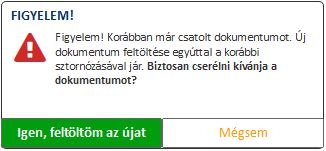
Amennyiben a csatolandó Nyilatkozat csak elektronikus úton küldhető be, akkor a sztornó gombra kattintva, a felugró ablakban az alábbi szöveg jelenik meg:
Az „Igen, feltöltöm az újat” gomb megnyomásával a rendszer a „Siker!A csatolt dokumentum sikeresen sztornózásra került.” üzenetben igazolja vissza a dokumentum törlését, és a felületen újra megnyílik a fájlcsatolási lehetőség.
A sikeres csatolást követően a Nyilatkozattétel dokumentum a Dokumentumtárban is megjelenik.
- A Támogatási kérelem beküldése
-
A támogatási kérelem benyújtása jelenti a kitöltött űrlapok, valamennyi csatolt melléklet, illetve a csatolt elektronikusan vagy cégszerűen aláírt nyilatkozat egy meghatározott időpontban való megküldését a támogatást kezelő szervezet részére. A nyilatkozattétel után aktívvá váló Támogatási kérelem beküldése gomb megnyomásával a kérelem beküldésre kerül, a rendszer pedig óra–perc–másodperc pontossággal rögzíti a támogatási kérelem benyújtásának dátumát és idejét. Az időbélyeg alkalmazása lehetővé teszi a benyújtási határidők másodpercre pontos meghatározását, illetve ellenőrizhetővé teszi a beadott támogatási kérelmek benyújtásának pontos időpontját, valamint biztosítja, hogy határidőn túl ne legyenek már megküldhetők támogatási igények.
A Támogatási kérelem beküldése nem lehetséges (inaktív a „Támogatási kérelem beküldése” gomb):
- amennyiben az arra vonatkozó beadási időszak még nem kezdődött el, vagy már véget ért. Az erre vonatkozó üzenet a 'Legsürgősebb nem lejárt határidős feladatok' blokk alatt jelenik meg, amelyben szerepel, hogy aktuálisan miért nem lehetséges a támogatási kérelem beküldése.
- ha az adott felhívásra történő támogatási kérelmek benyújtása felfüggesztésre került, erről is a figyelmeztető sávban megjelenő üzenet értesít. A felfüggesztésről a felhívást kezelő irányító hatóság közleményt bocsát ki a palyazat.gov.hu oldalon.
A Segítség blokkon belül a támogatási kérelem összeállításához és beküldéséhez kapcsolódó funkciók alkalmazásáról érhető el hasznos tájékoztató.
- A Támogatási kérelem további életútja
-
A Támogatási kérelem életútja során az alábbi állomásokat veheti fel:
- Támogatási kérelem kitöltés, beküldés: lehetőség nyílik a kérelem szerkesztésére, melyet követően beküldhetővé válik a támogatási kérelem;
- Támogatási kérelem elbírálása: megtekinthetőek a benyújtott kérelemhez kapcsolódó hiánypótlások/tisztázó kérdések, a kérelemmel szembeni döntés eredménye, valamint a kifogások;
- Szerződéstervezet kezelése: a szerződéssel kapcsolatos további teendők/ állomások ebben a pontban találhatóak a szerződéskötésig bezárólag;
- Szerződés: a hatályos szerződéssel kapcsolatos módosítási igények itt kezelhetőek;
- Finanszírozás: lehetőség nyílik előlegigénylésre, illetve elszámolások benyújtására;
- Szakmai beszámolók: a támogatást igénylők a beszámolási kötelezettségeiknek tehetnek eleget a menüpont használatával.