

A FAIR pályázati felhívások, illetve az azok keretében benyújtott projektek adatainak megtekintéséhez és nyomonkövetéséhez az alábbi funkciók nyújtanak segítséget.
 Figyelem! Újdonság a felületen, hogy ezentúl a FAIRApp-ból is elérhető az EPTK felületen már megismert e-Posta funkció. Felhívjuk a figyelmet, hogy a funkció eléréséhez az FAIRApp frissítése szükséges, amely a szolgáltató ellenőrzését követően válik elérhetővé az egyes áruházakban, akár napokkal később!
- Értesítések
-
A
 nyitólapon található Értesítések
  funkcióra kattintva érhetőek el a felhasználót, illetve az egyes preferált felhívásokat érintő értesítések (token, bejelentkezési kísérlet, stb.), továbbá a honlapon megjelenő közlemények listája, melyek tartalmának megismerésére kizárólag az Aktualitások funkcióban van lehetőség.
 - Aktualitások
-
Az „Aktualitások” funkcióban, bejelentkezett és nem bejelentkezett felhasználók számára is megjelenik az aktualitások listája, mely tartalmazza az összes, a https://www.palyazat.gov.hu/kozlemenyek oldalon elérhető közleményt. Az aktualitások önálló kártyaként jelennek meg, és tartalmazzák az adott közlemény címét, rövid leírását és a forrásmegjelölést a megjelenés időpontjával.
A honlapon megjelenő közlemények listája az Értesítések funkcióban, a ikon segítségével is megtekinthető, tartalmuk megismerésére azonban kizárólag az Aktualitások funkcióban van lehetőség.
A közlemények listájából egy kártyát kiválasztva és rákattintva a közlemény megnyílik és annak részletes tartalma, a kapcsolódó pályázatokkal és dokumentumokkal együtt megtekinthető.

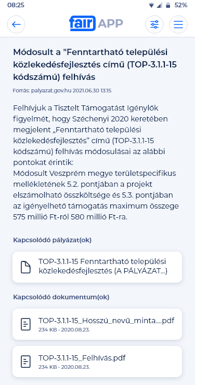
Amennyiben nincs szükség a teljes közlemény lista megjelenítésére, a jobb felső sarokban lévő szűrés (tölcsér ikon) gombra kattintva beállíthatók a közlemények szűrésének feltételei, melyek a következők:
- Keresett szó
- Kiválasztott dátum
Az „Alkalmaz” gombra kattintva a szűrési feltételeknek megfelelő közlemények kerülnek megjelenítésre, melyek listája a szűrés törlése
 ikon segítségével törölhető.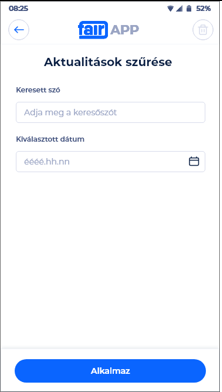
- Pályázatkereső/Követéseim
-
A „Pályázatkereső” funkcióban, bejelentkezett és nem bejelentkezett felhasználók számára egyaránt megtekinthető az operatív programok keretében uniós forrásból finanszírozott valamennyi pályázati felhívás.
A pontosabb találati lista elérése érdekében kialakításra került egy szabad szavas kereső funkció, melyben teljes mondatra szóra, szótöredékre, betűre, vagy akár karakterre is lehet keresni.
A felhasználó által preferált projekteknél beállítható a „Követés” opció, az így nyomon követett projektek pedig a későbbiekben a „Követéseim”
 menüpontból érhetőek el.
Ha egy projekteknél aktiválásra kerül a Követés funkció, akkor a kapcsolódó közleményekről értesítést kap a felhasználó, a megfelelő beállítás segítségével akár push üzenetek formájában is.
Az Értesítések funkcióba a
 ikon segítségével van lehetőség az értesítések listájának megtekintésére, a listából a közlemények tartalma nem érhető el, azok megismerésére az Aktualitások funkcióban van lehetőség.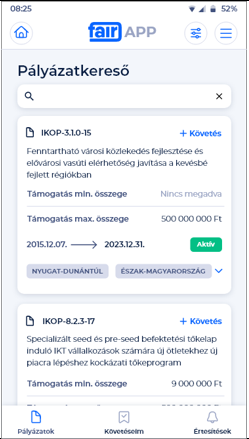
A listában szereplő bármelyik konstrukciót megnyitva a „Pályázatkereső adatlap”-on elérhetők a konstrukcióra vonatkozó legfontosabb adatok, illetve a „Kapcsolódó dokumentumok” gomb segítségével megtekinthetők a pályázati felhíváshoz tartozó közlemények és a felhívás dokumentumai.
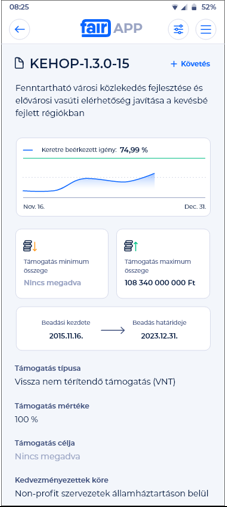
A
 ikonra kattintva a funkcióban lehetőség van az alapértelmezetten megjelenő lista szűrésére is.
A szűrési feltételek a következők:
- Kedvezményezettek köre
- Megvalósítási helyszín
- Fejlesztési cél
- Támogatás formája
- Státusz
- Minimum igényelhető összeg
Az alkalmazásban mostantól elérhetők az új, Széchenyi Terv Plusz program alá tartozó konstrukciók is. A „Pályázatkereső szűrő” menüsora kiegészült a „Fejlesztési programok” menüponttal, melynek legördülő mezőjében lehetőség van a FAIR pályázati felhívások programfa szerinti szűrésére.
Ezen felül, igazodva az új, 2021-2027-es programozási időszak felhívásaihoz, módosul a „Fejlesztési cél” és a „Támogatás formája” legördülő listák tartalma is, az új listaelemeket az oldal alján található csatolt excel táblázat tartalmazza.
A szűrési feltételeknél választhatunk a megadott listából, vagy kereshetünk a keresett szöveg, szövegrész begépelésével. Az „Alkalmaz” gombra kattintva a szűrési feltételeknek megfelelő pályázati felhívások kerülnek megjelenítésre, ezek listája a szűrés törlése
 ikon segítségével törölhető.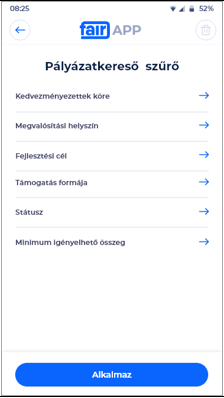
- Támogatott projektkereső
-
Az applikációban a felhasználó azonosítása nélkül és sikeres felhasználó azonosítást követően is elérhető a „Támogatott projekt kereső” funkció, melynek elindítása után a támogatott projektlistában megjeleníti az összes nyertes pályázatot, vagy ha van(nak) beállított keresési szempont(ok), akkor az azoknak megfelelő pályázat(ok) listáját.
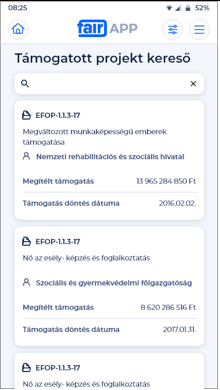
A felületen lehetőség van a támogatott projektek listájának szűrésére is. A szűrő
 ikont választva megadhatók a pályázatkeresés szempontjai (ezek a szempontok megegyeznek a https://www.palyazat.gov.hu/tamogatott_projektkereso felületen megadható szempontokkal).
A szűrési feltételek a következők:
- Fejlesztési program:
- Új Széchenyi Terv;
- Széchenyi 2020
- Széchenyi Terv Plusz;
- Brexitkár-enyhítő program;
- Helyreállítási és Ellenállósági Terv.
- Kiírás éve: KTIA esetén releváns
- Forrás megnevezése: KTIA esetén releváns
- Operatív program
- Támogatási konstrukció
- Kedvezményezett neve
- Régió
- Vármegye
- Járás
- Település
A megjelenő képernyőn az egyes rovatok az alapértelmezett lista tartalmából kiválasztással, vagy mint például a „Kedvezményezett neve” rovat, szabadon tölthetők. Nagyobb terjedelmű lista esetén a lista jobb oldalán található gördítősáv segíti a keresést. Az „Alkalmaz” gombra kattintva a keresés akkor is indítható, ha egyetlen szűrési szempont sem került beállításra, a szűrés törlése
 ikon megnyomásával minden beállított szűrési feltétel törlésre kerül.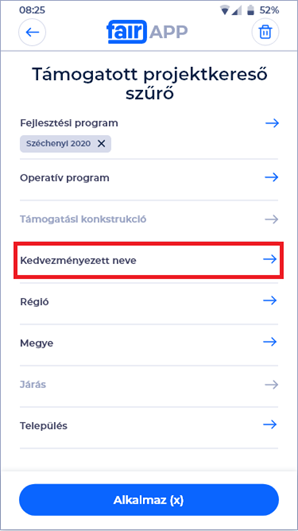
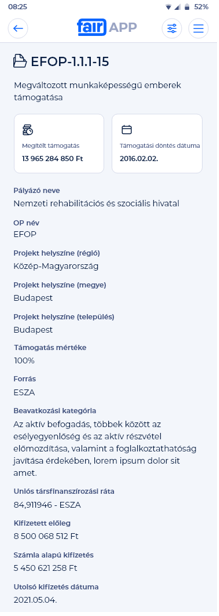
A szempontok megadását követően az alkalmazás egy, a megadott szempontoknak megfelelő szűkített listát jelenít meg, ebben a listában egy adott projektre kattintva megjelennek annak részletes adatai, melyek a következők:
- Támogatási konstrukció megnevezése
- Megítélt támogatás
- Támogatási döntés dátuma
- Pályázó neve
- Operatív program neve
- Projekt helyszíne (régió, megye, település)
- Támogatás mértéke
- Forrás
- Beavatkozási kategória
- Uniós társfinanszírozási ráta
- Kifizetett előleg
- Számla alapú kifizetés
- Utolsó kifizetés dátuma
- Fejlesztési program:
- Térképtér
-
A főoldal funkciógombjai közül a „Térképtér” vagy a főmenü „Térképtér” menüpontjának választásával érhető el a felület.
A funkcióban lépve első lépésként ki kell választani a megfelelő fejlesztési programot:
• Új Széchenyi Terv;
• Széchenyi 2020
• Széchenyi Terv Plusz;
• Brexitkár-enyhítő program;
• Helyreállítási és Ellenállósági Terv.A felületen a FAIRApp logó a nyitó lapjára navigál vissza. A kereső mezőben szereplő x a feltételek törlésére szolgál.
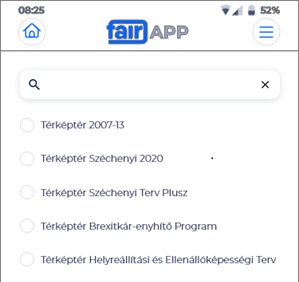
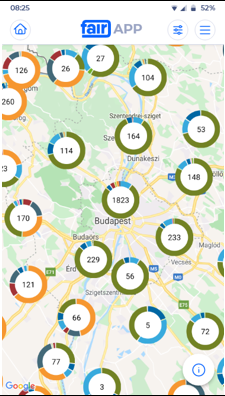
Majd ezt követően további szűrésre van lehetőség Operatív program és a Kedvezményezett neve szerint. Operatív program szempont kiválasztása után megjelennek a kiválasztott fejlesztési programhoz tartozóak, a megfelelő kiválasztása után jelenik meg a megfelelő térképes nézet.
A térképen színes körökben kerül megjelenítésre azon projektek száma, melyek fő megvalósítási helyszíne területileg közel esik egymáshoz. A térképbe nagyítva egy projektet egy térkép jelölő jelöl, arra kattintva tekinthetőek meg az adott projekt részletes adatai.
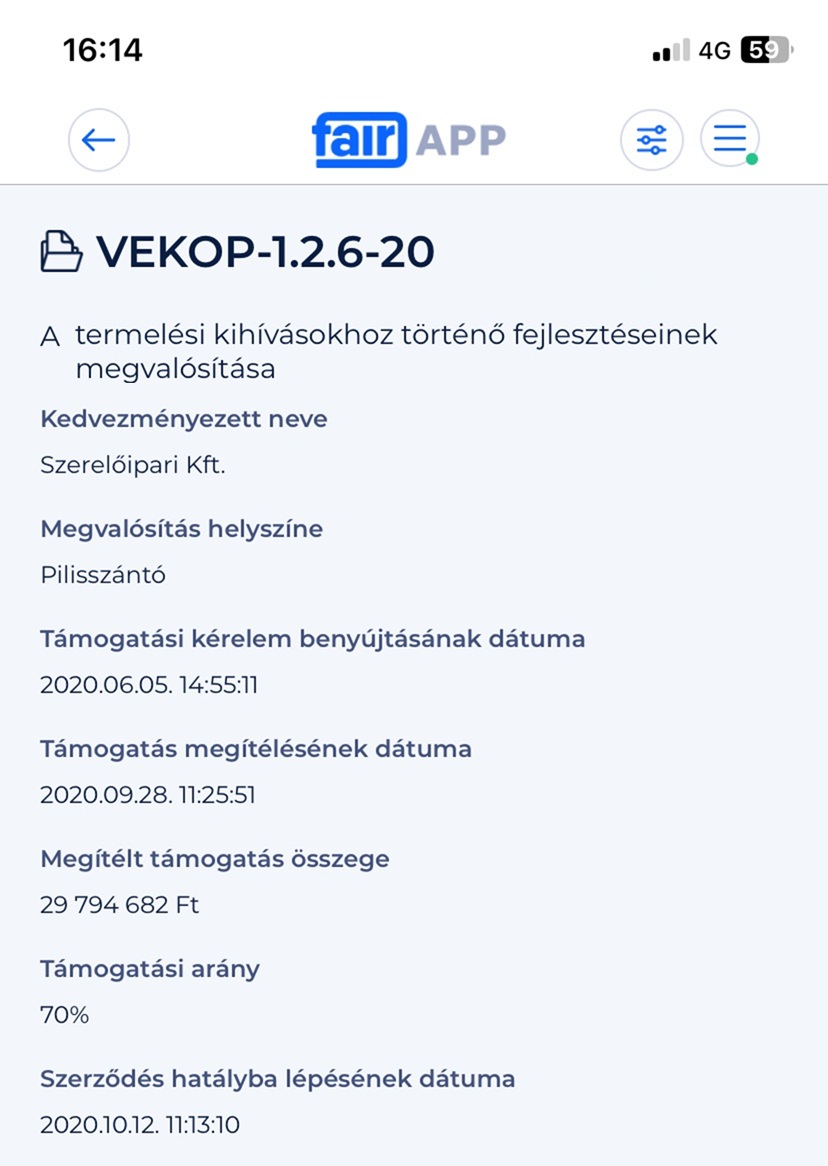
A Projekt Adatlap oldal a következő információkat tartalmazza:
- Projekt ikon
- Projekt azonosító
- Projekt címe
- Pályázati felhívás azonosítója és neve
- Operatív program
- Kedvezményezett neve
- Megvalósítás helyszíne (ország)
- Megvalósítás helyszíne (régió)
- Megvalósítás helyszíne (megye)
- Megvalósítás helyszíne (járás)
- Megvalósítás helyszíne (település)
- Támogatási kérelem benyújtásának dátuma
- Támogatás megítélésének dátuma
- Támogatási szerződés hatályba lépése
- Projekt összköltsége
- Megítélt támogatás összege
- Szerződésben megítélt támogatás összege
- Kifizetett előleg összege
- Kifizetett támogatás összege
- Projekt tervezett kezdése
- Projekt tervezett befejezése
- Támogatási arány
- Uniós társfinanszírozási arány (alaponként)
- Érintett egyedi célkitűzés
- Utolsó kifizetés dátuma
- Projekt befejezésének dátuma
- Beavatkozási terület
- Támogatási forma
- Területi végrehajtási mechanizmus és a területi hangsúly
- Gazdasági tevékenység
- Hely
- ESZA+ másodlagos téma
- ESZA+/ERFA/Kohéziós Alap / IÁA nemek közötti egyenlőség
- Makroregionális stratégiák és a tengeri medencéket érintő stratégiák
- Projekt összefoglalása (korábban: Leírás)
- Utolsó frissítés dátuma
Egyes adatok nincsenek meg minden programfa esetében (pl. Beavatkozási kategória), ilyen esetben az adott mező tartalom nélkül (üresen) kerül megjelenítésre. Amennyiben az adatok megjelenítése nem fér el a területen, a jobb oldali görgetősáv segítségével további adatok érhetőek el. Abban az esetben, ha az adott projekthez képek is feltöltésre kerültek, akkor a „Képek megtekintése” gomb megnyomásával azok letölthetők.
A Térképtér funkcióban lehetőség van továbbá projektek keresésére, szűrésére is a jobb felső sarokban elhelyezkedő szűrés ikonra kattintva, a szűrés törlése ikon megnyomásával minden beállított szűrési feltétel törlésre kerül. A felületen beállítható szűrési feltételek következők:
• Operatív program
• Kedvezményezett neve
• TelepülésAz „Alkalmaz” gombra kattintva a szűrési feltételeknek megfelelő projektek kerülnek megjelenítésre, míg a szűrés törlése gombot megnyomva ismét a teljes projektlista látható.
- Széchenyi Programiroda
-
A FAIRApp mobil applikáció nyitólapjának főmenüje kiegészült a Széchenyi Programiroda menüponttal, mely a nyitólapról és a főmenüből, bejelentkezett és nem bejelentkezett felhasználók számára egyaránt elérhető. A Széchenyi Programiroda Tanácsadó és Szolgáltató Nonprofit Kft. a források felhasználásának elősegítése érdekében, térségi irodáiban nyújt segítséget a napelemes lakossági pályázati felhívásban támogatást igénylőknek.
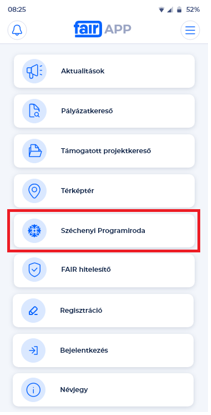
A funkcióba belépve megjelenik az SZPI tanácsadó hálózatának bemutatkozó oldala - mely egy rövid leírást tartalmaz az SZPI irodák tevékenységéről-, a bemutatkozó oldal alján pedig a négy, a tanácsadó által meghatározott térség menüpontja.
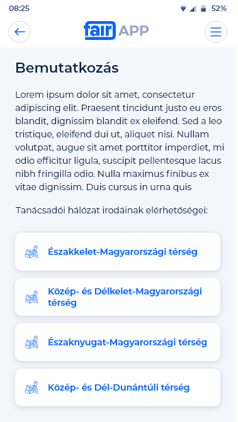
Az egyes térségi menüpontokra kattintva, úgynevezett „kártyákon” (névjegyeken) megtekinthetők a térségben elérhető irodák alábbi adatai:
- Iroda (az iroda címe)
- Telefon (az iroda telefonszáma)
- E-mail (az iroda e-mail címe, link formátum)
- e-Posta
-
A FAIRApp-ba történt sikeres bejelentkezést követően az e-Posta funkcióban megtekinthetőek, illetve onnan beküldhetőek azon projektekhez kapcsolódó e-posta küldemények, amelyekhez a felhasználó EPTK felületen jogosult. Amennyiben EPTK felületen nincs jogosultsága a felhasználónak egyik projekthez sem, a felületen a "Nincs jogosultsága a FAIR EPTK rendszerhez" üzenet olvasható.
Az e-Posta funkcióba lépést követően rendszer ellenőrzi, hogy a felhasználó részére vannak-e elérhető e-Posta küldemények.
1. Amennyiben vannak küldemények
Amennyiben vannak küldemények, azok megjelenítésre kerülnek az applikációban is lista szerű elrendezésben az azonosítást segítő főbb adatok megjelenítésével, mint:
- Projekt azonosítószáma, mellette megjelenik az állapotjelző is a küldeményre vonatkozóan
- Átvett és zöld színű, ha EUPR-ből, a támogatói oldalról érkezett és már meg volt nyitva
- Új és piros, ha EUPR-ből, a támogatói oldalról érkezett és még nem volt megnyitva
- Elküldött és szürke, ha EPTK-ról (vagy a FAIRApp-ból) került kedvezményezetti oldalról elküldésre
- Folyamatban, ha az EPTK-ban lett indítva a küldemény (vagy válaszküldemény), de nem lett elküldve
- Küldemény tárgya
- Feladás helye: EPTK (beleértve FAIRApp) vagy EUPR, valamint annak időpontja
- Átvétel módja, valamint annak időpontja
- Válaszra vonatkozó átvételi információk.
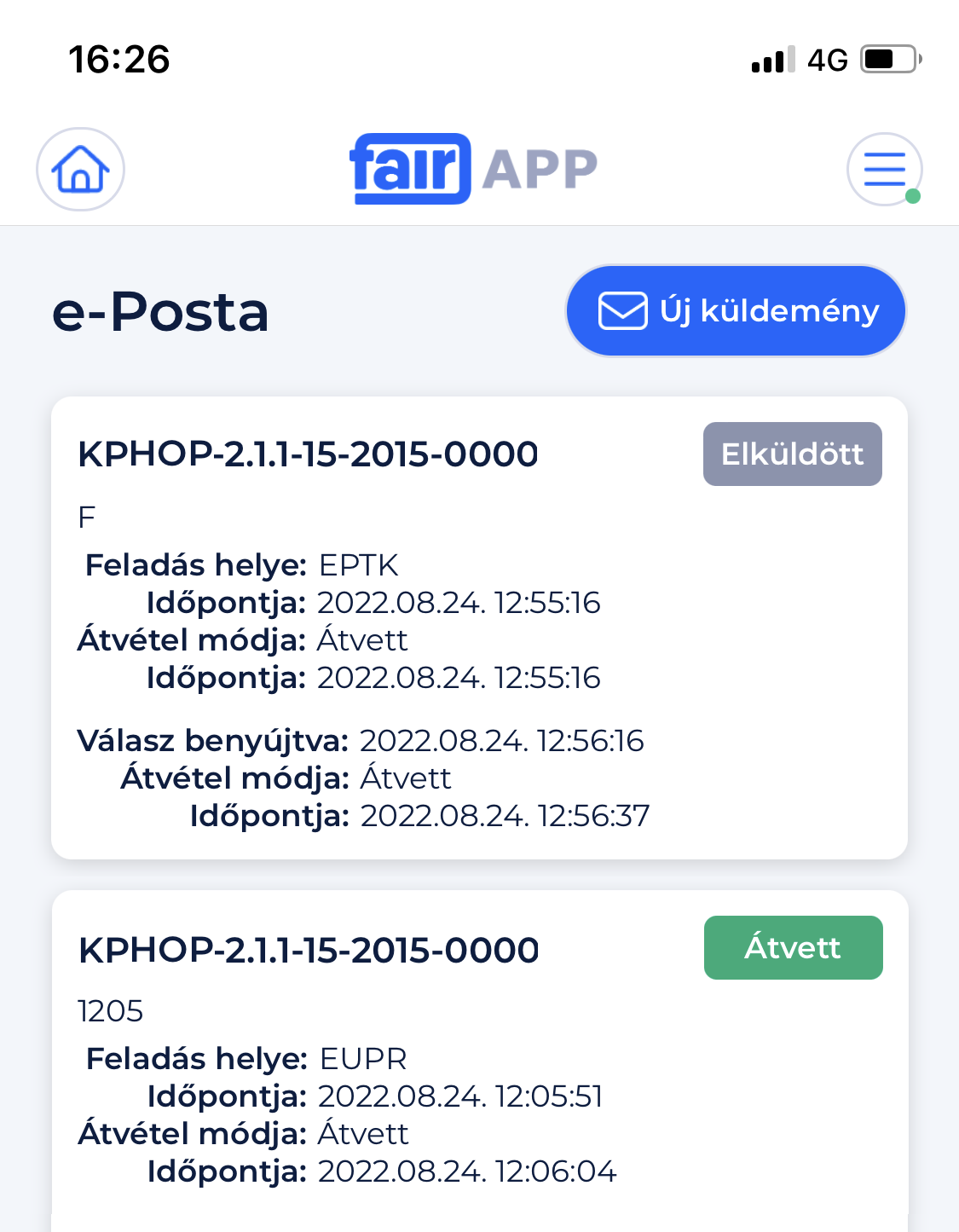
A listaoldalon a felhasználó kiválaszthatja a küldemények közül a projekt kártyára kattintva azt, amelyet megtekinteni, illetve amelyre válaszolni szeretne. Ha kiválasztotta, megjelenik a küldemény oldala, ahol láthatóvá válnak a küldeményre vonatkozó részletesebb adatok és a csatolt fájlra mutató gomb, amelyre kattintva a dokumentum megjeleníthető.
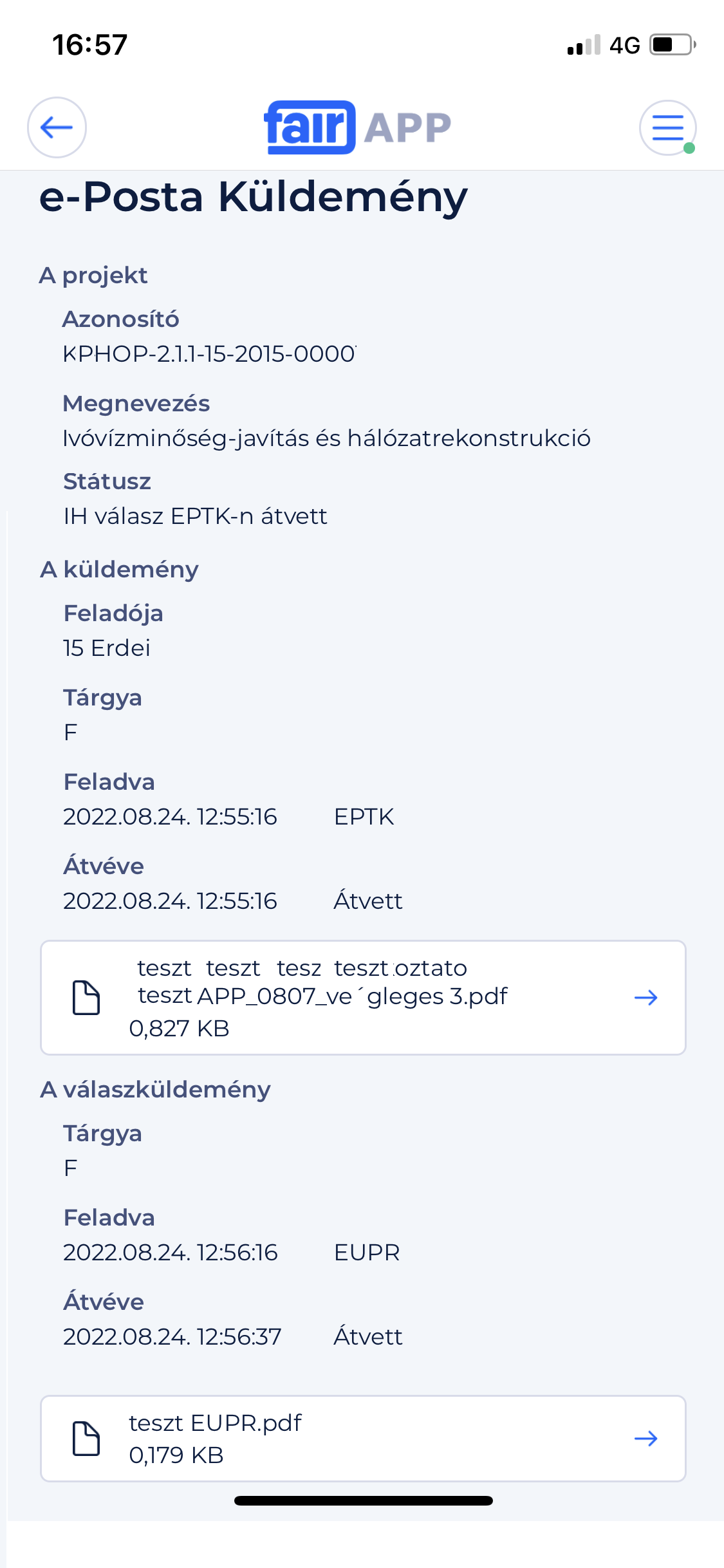
Lehetőség van a kiválasztott küldeményre válaszolni is a "Válasz küldemény" opciót választva (ha a válaszadás még nem történt meg). Ebben az esetben a megjelenő oldalra betöltésre kerülnek az alapküldemény adatai és a címzett támogatást igénylő vagy kedvezményezett, akinek a nevében a válasz küldemény készül, illetve fájlt lehet csatolni az "Új küldemény" bekezdésnél olvasható feltételek szerint.
2. Amennyiben nincsenek küldemények
Amennyiben nincsenek a felhasználónak e-Posta küldeményei, a listafelület üres és megjelenik az "Önnek nincs e-Posta küldeménye” felirat.
Az e-Posta felületen lehetőség van új e-Posta küldeményt is beküldeni.
Az "Új küldemény" oldalon a felhasználó a "Projekt azonosító" listából kiválasztja a projektet, aminek vonatkozásában és azt a "Támogatást igénylő / Kedvezményezett"-et, akinek nevében a küldeményt összeállítja. A felületen meg kell adni továbbá a küldemény tárgyát (max. 250 karakter), majd kiválaszthatóvá válik a csatolandó fájl. Lehetőséget biztosít a rendszer:
- mobil eszköz kamerájával készített kép csatolására: ekkor első lépésként az operációs rendszer alapértelmezett képkészítő szolgáltatása indul el, majd az elkészített kép megjelenik a felhasználó részére, ahol választhat, hogy felcsatolja, vagy új képet készít.
- eszközön kitallózott fájl csatolására is: első lépésként az operációs rendszer alapértelmezett fájlkezelő szolgáltatása indul, majd az itt kiválasztott fájl kerül a küldeményhez csatolásra.
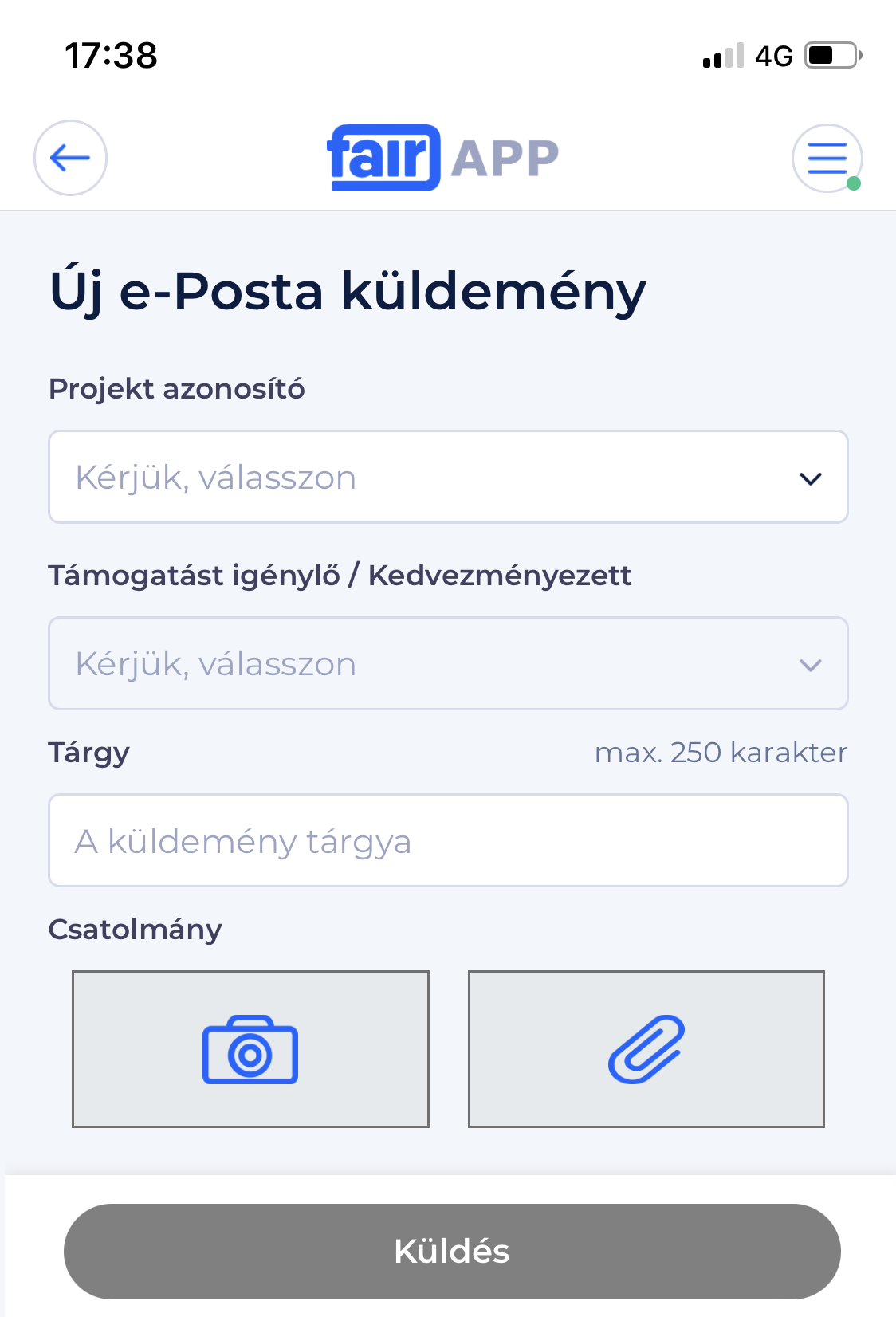
A küldemény beküldése akkor lehetséges, ha minden adat megadásra került. A sikeres beküldésről értesítő üzenet jelenik meg a felületen, valamint a felhasználó üzenetei között az EPTK felületen is. Sikeres küldést követően a rendszer visszanavigál az E-Posta küldemények oldalra.
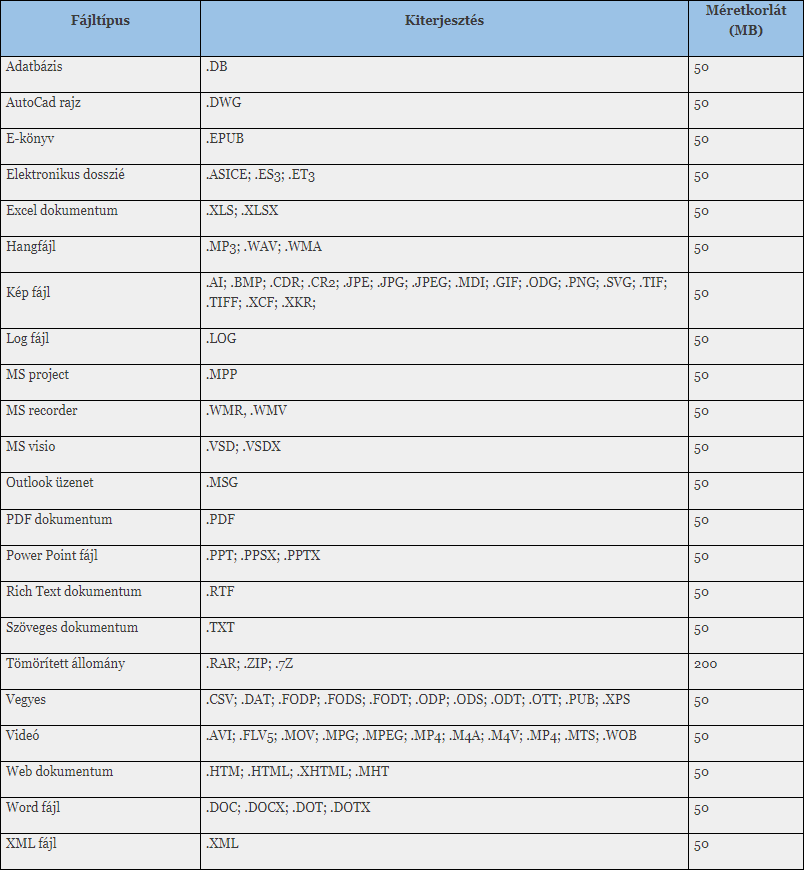
Amennyiben fájltípus vagy fájlméret hiba miatt a beküldés sikertelen, megjelenik a "Sikertelen e-Posta küldés. A csatolt fájl típusa nem megfelelő!" vagy "Sikertelen e-Posta küldés! A fájl mérete túl nagy" felirat, egyéb ok esetén a „Sikertelen e-Posta küldés!” üzenet olvasható.
A csatolható fájltípusokra, kiterjesztésekre és méretkorlátokra vonatkozó adatokat az alábbi táblázat tartalmazza. A csatolható fájlok tartalmával kapcsolatos megkötések a „FAIR Ügyféloldali Felhasználói Szabályzat”-ban találhatók, amely a https://sso.fair.gov.hu/docs/Felhasznaloi_Szabalyzat_EPTK.pdf címen érhető el.
- Projekt azonosítószáma, mellette megjelenik az állapotjelző is a küldeményre vonatkozóan